這個問題有好多人問:「該怎麼在電腦上打韓文呢?」
有兩個方法,一個是進入控制台裡設定,另外一個則是利用google翻譯的小鍵盤。因為我的電腦還是XP的,所以以下的截圖都是XP的介面,不過win7和win8也都是大同小異,大家可以自己舉一反三。((2014.05 新增win 7 和 win8 介面圖示))
【控制台設定】輸入韓文步驟
步驟一:進入控制台,Windows XP要點選「地區及語言選項」,Windows 7或Windows 8點選「變更鍵盤或其他輸入方法」

▲ Windows XP

▲ Windows 7 和 Windows 8
步驟二:進去「語言」頁籤,再點選「詳細資料」(就像下圖的紅框)
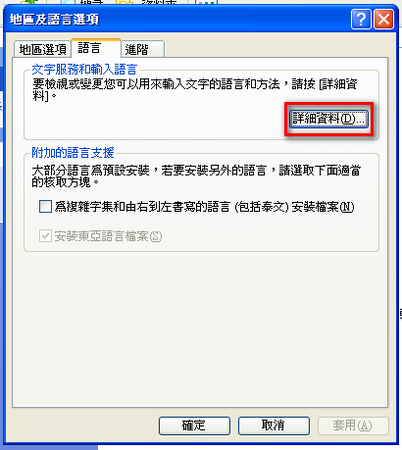
▲ Windows XP 進去「語言」頁籤,再點選「詳細資料」
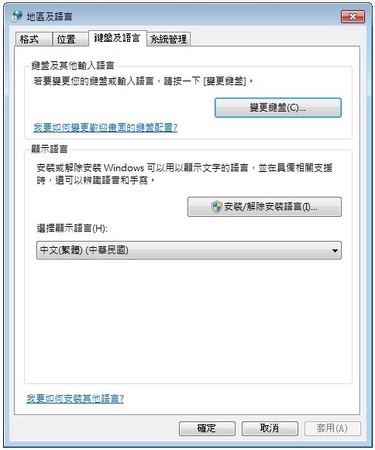
▲ Windows 7 和 Windows 8 點進「鍵盤及語言」,接著再點選「變更鍵盤」
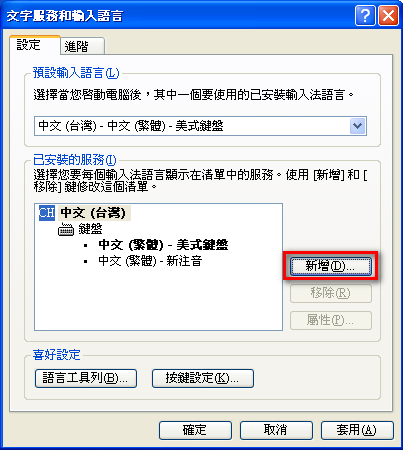
步驟三:在設定頁籤下,點選「新增」按鍵(就像下圖的紅框)。
步驟四:接著就會跳出一個新增輸入法語言的視窗,在「輸入法語言」的選單下面找到韓文。因為這個是按照筆畫排的,所以韓文會在選單的底端。
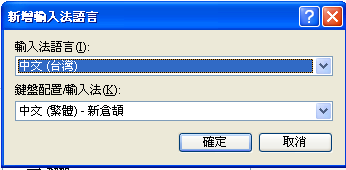
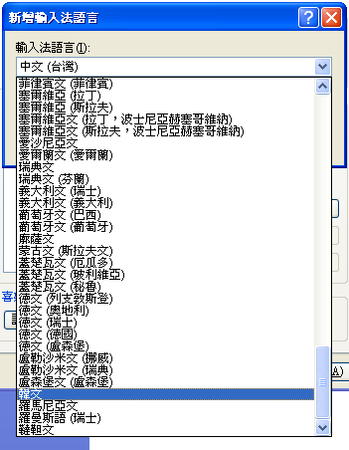
步驟五:選擇完畢後就會發現在已安裝的服務區塊下,看到韓文鍵盤囉!
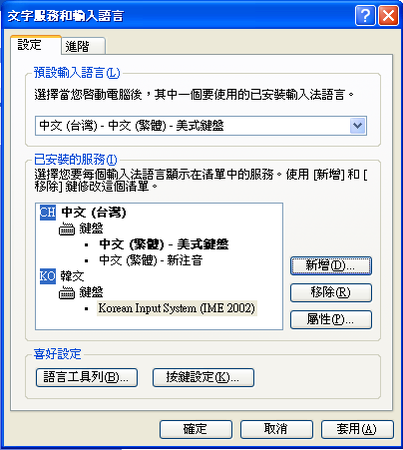
▲ Windows XP
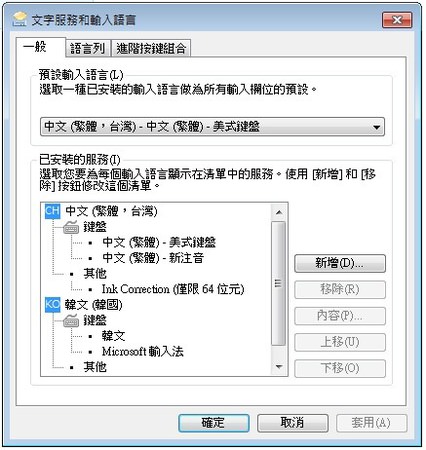
▲ Windows 7 和 Windows 8
這時候在視窗底端的工具列也能選擇韓文輸入了!同理可證,要用這個方法輸入日文、西班牙文、法文等等各種語言都可以!
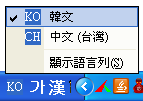
另一個方法是透過Google翻譯輸入韓文:
【Google翻譯】輸入韓文步驟
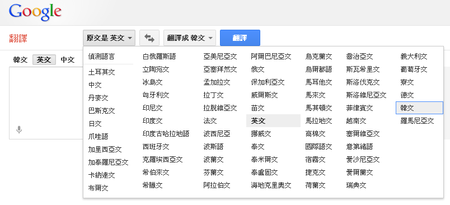
步驟一:在Google翻譯選單中的原文處選擇韓文
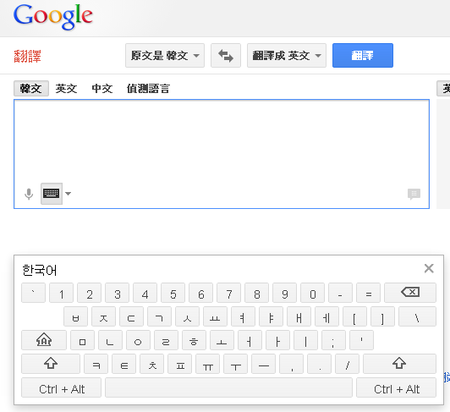
步驟二:在輸入框的右下角可以找到一個小鍵盤圖示,點下去就能看到韓文字母囉!在小鍵盤開啟的模式下輸入就能打出韓文字了。
以上兩個小方法分享,祝大家韓文學習順利:D
如果是手機輸入韓文的問題,可以看以下這兩篇:
[韓文] 實用:iPhone 手機輸入韓文的方法 + 九宮格輸入法
![[韓文] 實用:綠色框框的威力NAVER線上韓中字典](https://i2.wp.com/immian.com/wp-content/uploads/pixnet/278e29ebd22eaaeec640a37831fcf76a.jpg?quality=90&zoom=2&ssl=1&resize=350%2C233 "[韓文] 實用:綠色框框的威力NAVER線上韓中字典")
![[韓文] 實用:TOPIK檢定考韓語單詞app](https://i1.wp.com/immian.com/wp-content/uploads/pixnet/628e51fcb35b1330a562b20061859aed.jpg?quality=90&zoom=2&ssl=1&resize=350%2C233 "[韓文] 實用:TOPIK檢定考韓語單詞app")
![[韓文] 實用:HTC手機輸入韓文的方法](https://i1.wp.com/lh6.ggpht.com/LnEFHWCzTsQ4ODzvOURye5iP9rKdzBBHZ8MnxeBZXIWsSnFWHSq5NRrlTq8aymlRA8o=w300-rw?quality=90&zoom=2&ssl=1&resize=350%2C233 "[韓文] 實用:HTC手機輸入韓文的方法")
![[韓文] 實用:首爾大學韓國語 app](https://i2.wp.com/immian.com/wp-content/uploads/pixnet/eddbb1f7ac625e217ec30cecb9d94cc2.jpg?quality=90&zoom=2&ssl=1&resize=350%2C233 "[韓文] 實用:首爾大學韓國語 app")
![[韓文] 實用:LINE 每日韓語教學 – 已失效,中國封鎖 LINE](https://i0.wp.com/immian.com/wp-content/uploads/pixnet/110d7f344f849adf17869cdb7cc807fc.jpg?quality=90&zoom=2&ssl=1&resize=350%2C233 "[韓文] 實用:LINE 每日韓語教學 – 已失效,中國封鎖 LINE")
![[韓文] 上過課的韓文老師分享](https://i2.wp.com/immian.com/wp-content/plugins/achang-related-posts/default.jpg?quality=90&zoom=2&ssl=1&resize=350%2C233 "[韓文] 上過課的韓文老師分享")
![[韓文] 問題集:我想要自學韓文,該怎麼開始?](https://i1.wp.com/immian.com/wp-content/plugins/achang-related-posts/default.jpg?quality=90&zoom=2&ssl=1&resize=350%2C233 "[韓文] 問題集:我想要自學韓文,該怎麼開始?")
![[韓文] 線上好用的韓文資源](https://i0.wp.com/immian.com/wp-content/uploads/pixnet/4340b24e1077a75effe9e1329e2d4705.jpg?quality=90&zoom=2&ssl=1&resize=350%2C233 "[韓文] 線上好用的韓文資源")
![[韓文] 實用:iPhone 手機輸入韓文的方法 + 九宮格輸入法](https://i0.wp.com/immian.com/wp-content/uploads/pixnet/16c27a019f86f8b4fef7075008b85ef0.jpg?quality=90&zoom=2&ssl=1&resize=350%2C233 "[韓文] 實用:iPhone 手機輸入韓文的方法 + 九宮格輸入法")
No Comments